
「#コンパス 戦闘摂理解析システム」の引き継ぎ方法は、「引き継ぎコード」と「アカウント連携」の2つです。
それぞれの性質について簡単に説明します。
引き継ぎコード
使い切りの引き継ぎコードを発行して引き継ぎます。
異なるOS(iOSからAndroid等)へ機種変更する際にオススメです。
※引き継ぎ元・引き継ぎ先の端末で同位置の「位置情報」が求められます。
※引き継ぎコードの使用期限は発行から72時間です。
※異なるOSへの引き継ぎする場合、有償BM(ビットマネー)は移行できません。
アカウント連携
同OS間(AndroidからAndroid等)のみ移行可能な引き継ぎ方法です。
iOS端末は「Game Center」、Android端末は「Google Play」を使用して引き継ぎます。
※異なるOS間(iOSからAndroid等)へは引き継ぎ不可、引き継ぎコードによる引き継ぎを検討しましょう。
以下ではそれぞれの連携・引き継ぎ手順を以下で解説します。

「引き継ぎコード」を使用したデータ移行手順
※引き継ぎには「引き継ぎ元」「引き継ぎ先」共に位置情報ONが必要です。
引き継ぎ元の端末を操作
1.ホーム画面右上の「設定(MENU)」をタップ
2.「現在地の確認」をタップ
3.「引き継ぎ」⇒「引き継ぎコードを発行する」をタップ
4.引き継ぎに必要な情報「プレイヤー名」と「引き継ぎコード」をメモに控えよう
引き継ぎ先の端末を操作
5.#コンパスのアプリを「ダウンロード・インストール」
6.アプリ起動後の「引き継ぎコードの入力」をタップ
7.「現在地の確認」⇒「引き継ぎ」をタップ
8.「3.」で控えた「プレイヤー名」と「引き継ぎコード」を入力して「引き継ぐ」をタップ
9.確認画面が表示されるので間違いなければ「実行」をタップ
10.「位置情報利用」のポップアップがでた場合「許可」をタップして引き継ぎ完了
「アカウント連携」を使用したデータ移行手順
引き継ぎ元の端末を操作
1.ホーム画面の右上の「設定(MENU)」をタップ
2.「連携する」をタップ
3.「セーブデータ連携しますか?」と表示されたら「連携」をタップ
4.「セーブデータ連携しました」と表示で連携完了
※「セーブデータ連携に失敗しました」と表示された場合、iOSならGameCenterへ、AndroidならGoogle Playにログインできているか確認してください。
※#コンパスの初期ログインの際に、端末でログインしている「GameCenter(iOS)」もしくは「Google Play(Android)」へ自動的に紐づけされている場合があり、その場合は上記「1~4」の手順は不要となります。
引き継ぎ先の端末を操作
2.「1.」の元の端末で使用していた「Appleアカウント」または「Googleアカウント」を引き継ぎ先の端末でログイン
3.#コンパスのアプリを「ダウンロード・インストール」
4.ゲーム開始後に「セーブデータを連携しますか?」をと表示されたら「連携」をタップ
6.「すでにセーブデータ連携済です」と表示されるので「復元」をタップすることで引き継ぎ完了です。
※「6.」にて「連携」を選択してしまった場合、前のデータが消去され、新しい初期データで上書きされてしまうため注意が必要です、必ず「復元」を選択してください。
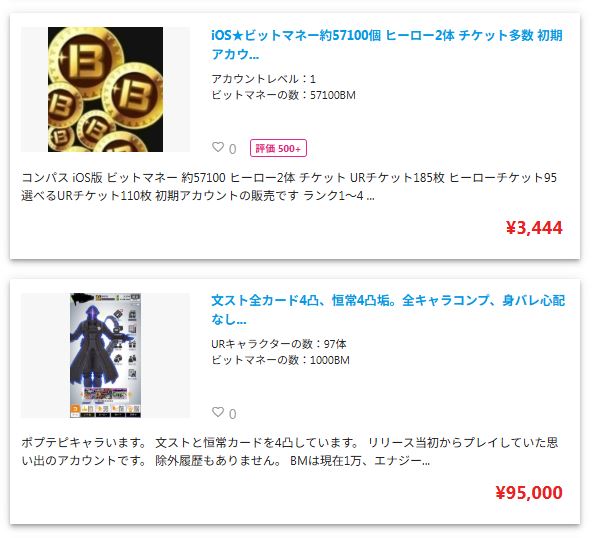
#コンパスのアカウントは売買できる?(PR)
マツブシマーケットなら「簡単」「安心」「安全」にお取引ができます。
ゲームをプレイしていて以下のようなことでお困りではないですか?
アカウントデータを売りたい
・ゲームをプレイする時間がなくなったから引退したい
・ゲームに飽きたから新しいゲームへ移りたい
アカウントデータを買いたい
・今持っているゲームアカウントより強いデータが欲しい
・リセマラするのが面倒、アカウントを買って手っ取り早く始めたい
上記でお悩みの方は、アプリを削除をする前にアカウントデータをフリマサイトで売り買いしてみましょう。
今なら最大600ptプレゼントキャンペーン実施中!!
#コンパス 公式Xの発信内容
#コンパス AppStore
総合売上ランキング
【1位】獲得記念🎄全てのプレイヤーに
・2525BM
・スプリンター専用メダル100枚
・アタッカー専用メダル100枚
・ガンナー専用メダル100枚【緊急プレゼント決定‼️】
12月25日🎅メンテナンス後
プレゼントボックスに配布🎁年末年始も… pic.twitter.com/uciwTcjO0C
— 【公式】#コンパス 戦闘摂理解析システム (@cps_niconico) December 23, 2025